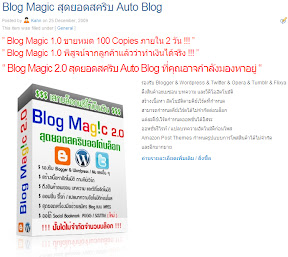
Blog Magic 3.0 สุดยอดสคริบที่ทุกคนรอคอย
คุณสมบัติ Blog Magic 2.1
* » รองรับ Blogger & Wordpress & Twitter & Opera & Tumblr & Flixya ….
* » ดึงสินค้าอะเมซอน บทความ และวีดีโออัตโนมัติ
* » สร้างเนื้อหา อัตโนมัติตามคีย์เวิร์ดที่กำหนด
* » สามารถกำหนดคีย์เวิร์ดได้ไม่จำกัดต่อบล็อก
* » แต่ละคีย์เวิร์ดกำหนดออพชั่นได้อิสระ
* » ออพชั่นรีไรท์ / แปลบทความอัตโนมัติก่อนโพส
* » Amazon Post Themes กำหนดรูปแบบการโพสสินค้าได้ไม่จำกัด
* » เครื่องมือช่วยสมัคร Blog แบบ MASS ตามคีย์เวิร์ดที่กำหนด
* » ออโต้ Bookmark ไปยัง Pligg / Scuttle ได้ไม่จำกัด
* » ออโต้โพสสินค้า Amazon เข้า Twitter
* » โพสรูปภาพประกอบบทความอัตโนมัติ
ความสามารถ Blog Magic 3.0 เพิ่มจาก 2.1
* » Linkwheel Builder สร้างลิ้งวีลแบบเทพไม่จำกัดรูปแบบ ออกแบบเองก็ได้
* » WPMU 3.01 Auto Installer ช่วยติดตั้ง WPMU แค่คลิกเดียว ( โฮส Cpanel )
* » Automatic WPMU Creater สมัคร / สร้าง Blog แบบอัตโนมัติไม่ต้องกรอกแม้แต่ Captcha ใช้ได้ทั้ง WPMU ฟรี และติดตั้งเอง !!!
* » Built-in Keyword Builder เครื่องมือ ค้นหา , แตก Niche Keywords , พร้อมนำไปสร้าง Blog ให้พร้อมทำเงินโดยอัติโนมัติ !!!
* » Article Themes , Video Themes , New ! Amazon Themes ปรับแต่งรูปแบบการโพสได้ไม่จำกัด
* » รองรับ Joomla รองรับ SMF ( Forums ) …
* และอื่น ๆ อีกมากมาย อธิบายไม่หมด !!!
>>อ่านรายละเอียดเพิ่มเติม<<
วันอาทิตย์ที่ 30 มกราคม พ.ศ. 2554

วิธีตรวจแกรมม่าออนไลน์
PaperRater.com คือ เว็บไซต์ที่ช่วยให้คุณสามารถประเมินผลการเขียนบทความภาษาอังกฤษของตัวเองได้ด้วยระบบอัตโนมัติ ซึ่งเว็บไซต์นี้มีการใช้สารพัดเทคโนโลยีขั้นสูงในวงการภาษาศาสตร์ อาทิ การประมวลผลภาษาธรรมชาติ สมองกลอัจฉริยะ ฯลฯ เพื่อตรวจสอบความถูกต้องของการสะกด ไวยากรณ์ รวมถึงการตรวจสอบว่ามีคัดลอกบทความของคนอื่นมาประกอบหรือไม่ เหมาะสำหรับการประยุกต์ใช้ทั้งในและนอกห้องเรียน ทั้งยังไม่ต้องสมัครสมาชิก และเสียค่าใช้จ่ายใดๆ
จาก..http://kamikaze.fix.gs/index.php?topic=499.0
จาก..http://kamikaze.fix.gs/index.php?topic=499.0
Back Link ของ Technorati เพื่อเรียก Traffic เข้าบล็อก
การใช้ Back Link ของ Technorati เพื่อเรียก Traffic เข้าบล็อก
หลักการใช้ Back Link ของ Technorati ให้เกิดประโยชน์สำหรับบล็อกเราก็ไม่มีอะไรมากครับ เหมือนการทำ Submition ทั่วๆ ไปนั่นเอง
1. ก่อนอื่นก็ให้เราสมัครใช้งานของที่นี่ก่อนครับ
เข้าเว็บไซต์ http://www.technorati.com แล้วคลิกที่ Join
2. เมื่อสมัครได้แล้วก็ให้ Sign in เข้าระบบ
3. เมื่อเข้าสู่ระบบได้แล้ว ให้มองไปทางขวา จะเห็น Claim a blog คลิกเลยครับ
4. ตรงช่อง URL ให้เรากรอกข้อมูล URL บล็อกของเราลงไป แล้วคลิก Begin Clain
5. ขั้นตอนต่อไป ให้เราเลือกแบบ Use Post Claim ครับ คือเมื่อเราอัพเดทบล็อกเรามันก็จะปิงเข้าที่ Technorati ให้นั่นเอง
6. ขึ้นตอนต่อไป ให้ทำการก๊อปปี้โค๊ดที่ได้มาที่หน้านี้ แล้วนำโค๊ดดังกล่าวไปแปะไว้ในบล็อกเรา (เหมือนกับการ Submition site แบบแลกลิ้งค์นั่นแหละครับ) เมื่อวางแล้ว ก็ให้เราคลิก Release the Spiders! เพื่อส่ง Technorati Bot เข้าไปเก็บข้อมูลบล็อกเรา ถ้าได้รับฟ้องว่า Congratulations! แปลว่าเราได้รับการยืนยันแล้ว
7. ขั้นตอนสุดท้ายให้เรากรอกข้อมูล Description กับ Tags ของบล็อกเรา เสร็จแล้วก็เลือกนำโค๊ดแบนเนอร์สวยๆ ของ Technorati ไปแปะโชว์ไว้ที่บล็อกเรา เพื่อบอกว่าบล็อกเราได้การันตีจาก Technorati แล้วนะ 55 :D เสร็จแล้วให้คลิก Save Blog Info
8. ถ้าได้ฟ้องแบบนี้ Your blog claim has been successfully configured. ก็เป็นอันเสร็จเรียบร้อยครับ
9. ถ้าเรามีบล็อก/เว็บอื่นๆ อีก เราก็สามารถนำเข้ามา Claim ได้เรื่อยๆ เลยนะครับ โดยคลิกที่ Manage my blogs แล้วก็ทำตามข้อที่ 4-8
วิธีนำแทก Technorati ไปใช้
เมื่อเราอัพเดทบล็อกเรา ตรงส่วนล่างสุดของข้อมูลที่อยู่ใน Body blog ให้เราติดแทกของ Technorati ด้วย Keyword ที่ต้องการจะใช้อ้างอิงครับ เช่น
เมื่อเราเซฟ และ View blog ตัวเองดู ให้ลองคลิกที่ TAG URL ดังกล่าวดู ก็จะมีข้อมูลของเว็บที่ถูกติดแทกด้วย Keyword เดียวกันนั้นๆ ออกมาให้เห็นครับ แล้วกรณีที่เราคลิกดูแล้วไม่มีข้อมูลลิ้งค์อะไรออกมาเลยแปลว่า Keyword ที่เรานำมาติดเป็นแทกนั้นๆ ไม่เป็นที่นิยม ไม่สมควรนำมาติดเป็นแทกครับผม ให้ลบทิ้งได้
หลักการใช้ Back Link ของ Technorati ให้เกิดประโยชน์สำหรับบล็อกเราก็ไม่มีอะไรมากครับ เหมือนการทำ Submition ทั่วๆ ไปนั่นเอง
1. ก่อนอื่นก็ให้เราสมัครใช้งานของที่นี่ก่อนครับ
เข้าเว็บไซต์ http://www.technorati.com แล้วคลิกที่ Join
2. เมื่อสมัครได้แล้วก็ให้ Sign in เข้าระบบ
3. เมื่อเข้าสู่ระบบได้แล้ว ให้มองไปทางขวา จะเห็น Claim a blog คลิกเลยครับ
4. ตรงช่อง URL ให้เรากรอกข้อมูล URL บล็อกของเราลงไป แล้วคลิก Begin Clain
5. ขั้นตอนต่อไป ให้เราเลือกแบบ Use Post Claim ครับ คือเมื่อเราอัพเดทบล็อกเรามันก็จะปิงเข้าที่ Technorati ให้นั่นเอง
6. ขึ้นตอนต่อไป ให้ทำการก๊อปปี้โค๊ดที่ได้มาที่หน้านี้ แล้วนำโค๊ดดังกล่าวไปแปะไว้ในบล็อกเรา (เหมือนกับการ Submition site แบบแลกลิ้งค์นั่นแหละครับ) เมื่อวางแล้ว ก็ให้เราคลิก Release the Spiders! เพื่อส่ง Technorati Bot เข้าไปเก็บข้อมูลบล็อกเรา ถ้าได้รับฟ้องว่า Congratulations! แปลว่าเราได้รับการยืนยันแล้ว
7. ขั้นตอนสุดท้ายให้เรากรอกข้อมูล Description กับ Tags ของบล็อกเรา เสร็จแล้วก็เลือกนำโค๊ดแบนเนอร์สวยๆ ของ Technorati ไปแปะโชว์ไว้ที่บล็อกเรา เพื่อบอกว่าบล็อกเราได้การันตีจาก Technorati แล้วนะ 55 :D เสร็จแล้วให้คลิก Save Blog Info
8. ถ้าได้ฟ้องแบบนี้ Your blog claim has been successfully configured. ก็เป็นอันเสร็จเรียบร้อยครับ
9. ถ้าเรามีบล็อก/เว็บอื่นๆ อีก เราก็สามารถนำเข้ามา Claim ได้เรื่อยๆ เลยนะครับ โดยคลิกที่ Manage my blogs แล้วก็ทำตามข้อที่ 4-8
วิธีนำแทก Technorati ไปใช้
เมื่อเราอัพเดทบล็อกเรา ตรงส่วนล่างสุดของข้อมูลที่อยู่ใน Body blog ให้เราติดแทกของ Technorati ด้วย Keyword ที่ต้องการจะใช้อ้างอิงครับ เช่น
Tags:
เมื่อเราเซฟ และ View blog ตัวเองดู ให้ลองคลิกที่ TAG URL ดังกล่าวดู ก็จะมีข้อมูลของเว็บที่ถูกติดแทกด้วย Keyword เดียวกันนั้นๆ ออกมาให้เห็นครับ แล้วกรณีที่เราคลิกดูแล้วไม่มีข้อมูลลิ้งค์อะไรออกมาเลยแปลว่า Keyword ที่เรานำมาติดเป็นแทกนั้นๆ ไม่เป็นที่นิยม ไม่สมควรนำมาติดเป็นแทกครับผม ให้ลบทิ้งได้
การโปรโมท blogger โดยใช้ Live Webmaster Tools
การโปรโมท blogger โดยใช้ Live Webmaster Tools
1. เข้าเว็บไซต์ http://webmaster.live.com แล้วคลิกที่ Sign in to use the tools ถ้าใครลงทะเบียนของ msn หรือ live ไว้แล้วก็จะเข้าสู่หน้า Website List ให้คลิกที่ Add a site ได้เลยครับ
สำหรับผู้ที่ยังไม่มี account ของที่ Live ก็ให้สมัครก่อนครับ (สามารถใช้เมล์ของ hotmail ในการยืนยันเข้าใช้บัญชีของ Live ได้)
2. หัวข้อ Add a website ตรง Web address เราก็ใส่ url ของบล็อกของเราครับ ส่วน Sitemap ก็เหมือนเดิมเจ้าอะตอมรับจ็อบอีกเช่นเคย ในส่วน Verification ให้ติ๊ก Look for a META tag I'll add to the home page file. ครับ เพราะเราจะใช้ mata tag ในการเรียกบอทอีกนั่นแหละ ในส่วนของ e-mail ก็ใส่เมล์ของเราลงไป กรอกเรียบร้อยแล้วก็ติ๊กช่อง Sign me up for the way cool and at most monthly newsletter for webmasters.
ด้วย จากนั้นคลิก Submit เลย
3. จากนั้นเราจะได้เห็นข้อมูลสรุปของเราพร้อมกรอบเมต้าแทก ให้เราก็อปปี้ไว้
4. ให้เปิดเว็บบราวเซอร์ใหม่อีก 1 หน้า ลอคอินเข้าที่เว็บ blogger.com เข้าไปในส่วนของ Dashboard > Layout > Edit HTML
แล้ววาง meta tag ที่ได้จากข้อ 3 ไว้ใต้ เหมือนเดิมเลยครับ จากนั้นก็เซฟให้เรียบร้อย
5. ให้เรากลับมาที่หน้าสรุปข้อมูลบล็อกที่เราค้างไว้เมื่อข้อ 3 ให้คลิก OK เพื่อยืนยันก็เป็นอันเสร็จสิ้นการทำ Sitemap ของ Live และถ้าคุณมีบล็อกอื่นๆ ที่ต้องการจะเรียกบอทอีก ก็แค่คลิกที่ Add a site แล้วทำตามขั้นตอนที่ 2 ได้เลยครับ
6. เมื่อเราทำ Sitemap แล้วจากนั้นเราก็เรียกบอทให้เข้ามาทาง Sitemap ที่เราทำ โดยการเข้าเว็บ http://search.msn.com/docs/submit.aspx และทำการกรอกข้อมูล url ของบล็อกเราแล้วคลิก ส่ง URL
1. เข้าเว็บไซต์ http://webmaster.live.com แล้วคลิกที่ Sign in to use the tools ถ้าใครลงทะเบียนของ msn หรือ live ไว้แล้วก็จะเข้าสู่หน้า Website List ให้คลิกที่ Add a site ได้เลยครับ
สำหรับผู้ที่ยังไม่มี account ของที่ Live ก็ให้สมัครก่อนครับ (สามารถใช้เมล์ของ hotmail ในการยืนยันเข้าใช้บัญชีของ Live ได้)
2. หัวข้อ Add a website ตรง Web address เราก็ใส่ url ของบล็อกของเราครับ ส่วน Sitemap ก็เหมือนเดิมเจ้าอะตอมรับจ็อบอีกเช่นเคย ในส่วน Verification ให้ติ๊ก Look for a META tag I'll add to the home page file. ครับ เพราะเราจะใช้ mata tag ในการเรียกบอทอีกนั่นแหละ ในส่วนของ e-mail ก็ใส่เมล์ของเราลงไป กรอกเรียบร้อยแล้วก็ติ๊กช่อง Sign me up for the way cool and at most monthly newsletter for webmasters.
ด้วย จากนั้นคลิก Submit เลย
3. จากนั้นเราจะได้เห็นข้อมูลสรุปของเราพร้อมกรอบเมต้าแทก ให้เราก็อปปี้ไว้
4. ให้เปิดเว็บบราวเซอร์ใหม่อีก 1 หน้า ลอคอินเข้าที่เว็บ blogger.com เข้าไปในส่วนของ Dashboard > Layout > Edit HTML
แล้ววาง meta tag ที่ได้จากข้อ 3 ไว้ใต้ เหมือนเดิมเลยครับ จากนั้นก็เซฟให้เรียบร้อย
5. ให้เรากลับมาที่หน้าสรุปข้อมูลบล็อกที่เราค้างไว้เมื่อข้อ 3 ให้คลิก OK เพื่อยืนยันก็เป็นอันเสร็จสิ้นการทำ Sitemap ของ Live และถ้าคุณมีบล็อกอื่นๆ ที่ต้องการจะเรียกบอทอีก ก็แค่คลิกที่ Add a site แล้วทำตามขั้นตอนที่ 2 ได้เลยครับ
6. เมื่อเราทำ Sitemap แล้วจากนั้นเราก็เรียกบอทให้เข้ามาทาง Sitemap ที่เราทำ โดยการเข้าเว็บ http://search.msn.com/docs/submit.aspx และทำการกรอกข้อมูล url ของบล็อกเราแล้วคลิก ส่ง URL
การโปรโมท blogger โดยใช้ Yahoo
การโปรโมท blogger โดยใช้ Yahoo! Site Explorer
ใช้ yahoo ช่วยอีกแรง คุณรู้ไหมว่า เสิทเอนจิ้นที่ yahoo นั้นของแรงไม่แพ้ของ google เลยนะ
1. ก่อนอื่นจะต้องมี account ของ yahoo ในการเข้าสู่ระบบก่อน ถ้ายังไม่มีก็ สมัคร yahoo account เลยครับ
2. เมื่อสมัครได้แล้วคุณก็ลอคอินเข้าระบบไป จากนั้นก็เข้ามาที่ http://submit.search.yahoo.com/free/request ที่นี่ก็จะมีช่องให้กรอก url ของเว็บไซต์ หรือบล็อกของเรา
3. หัวข้อ Submit a Website or Webpage เราก็กรอก url ของบล็อกของเราลงไป แล้วคลิก Submit URL หน้าเพจจะฟ้องว่า Success แปลว่าเรียบร้อยแล้วครับ ทีนี้ให้เราคลิก Back กลับมาที่หน้าเดิม
4. หัวข้อ Submit Site Feed ให้เรากรอก url feed ของบล็อกของเราลงไปด้วยครับ ซึ่งทาง blogger ก็ได้มีเตรียมไว้ให้แล้วนั่นก็คือ เจ้าอะตอม atom.xml นั่นแหละครับ เมื่อกรอกเสร็จแล้วก็คลิก Submit Feed เลย
5. จากนั้นเราจะถูกพามาที่หน้า Yahoo! Site Explorer ให้คลิกที่ Authenticate ทางขวามือ
6. เลื่อนสกอร์บาร์ลงมาด้านล่างจะเห็นหัวข้อ To add a META tag to your home page, ตรงข้อ 1 จะมีเมต้าแทกในกรอบสี่เหลี่ยม ให้เราก็อปปี้ไว้ครับ
7. ให้เปิดเว็บบราวเซอร์ใหม่อีก 1 หน้า ลอคอินเข้าที่เว็บ blogger.com ในส่วนของ Dashboard ให้คลิกที่ Layout
8. ตรงเมนูให้คลิกที่ Edit HTML
9. ให้นำ meta tag ที่เราก็อปปี้ไว้เมื่อข้อ 7 นำมาวางไว้ใต้ ดังรูปครับ (วางไว้ใต้เมต้าแทกของกูเกิ้ล จากบทที่4 นั่นแหละครับ) จากนั้นคลิก SAVE TEMPLATE ให้เรียบร้อย
10. ให้เรากลับมาที่หน้า Yahoo! Site Explorer ตรงข้อ 7 อีกครั้ง แล้วคลิก Ready to Authenticate เพื่อยืนยัน
ใช้ yahoo ช่วยอีกแรง คุณรู้ไหมว่า เสิทเอนจิ้นที่ yahoo นั้นของแรงไม่แพ้ของ google เลยนะ
1. ก่อนอื่นจะต้องมี account ของ yahoo ในการเข้าสู่ระบบก่อน ถ้ายังไม่มีก็ สมัคร yahoo account เลยครับ
2. เมื่อสมัครได้แล้วคุณก็ลอคอินเข้าระบบไป จากนั้นก็เข้ามาที่ http://submit.search.yahoo.com/free/request ที่นี่ก็จะมีช่องให้กรอก url ของเว็บไซต์ หรือบล็อกของเรา
3. หัวข้อ Submit a Website or Webpage เราก็กรอก url ของบล็อกของเราลงไป แล้วคลิก Submit URL หน้าเพจจะฟ้องว่า Success แปลว่าเรียบร้อยแล้วครับ ทีนี้ให้เราคลิก Back กลับมาที่หน้าเดิม
4. หัวข้อ Submit Site Feed ให้เรากรอก url feed ของบล็อกของเราลงไปด้วยครับ ซึ่งทาง blogger ก็ได้มีเตรียมไว้ให้แล้วนั่นก็คือ เจ้าอะตอม atom.xml นั่นแหละครับ เมื่อกรอกเสร็จแล้วก็คลิก Submit Feed เลย
5. จากนั้นเราจะถูกพามาที่หน้า Yahoo! Site Explorer ให้คลิกที่ Authenticate ทางขวามือ
6. เลื่อนสกอร์บาร์ลงมาด้านล่างจะเห็นหัวข้อ To add a META tag to your home page, ตรงข้อ 1 จะมีเมต้าแทกในกรอบสี่เหลี่ยม ให้เราก็อปปี้ไว้ครับ
7. ให้เปิดเว็บบราวเซอร์ใหม่อีก 1 หน้า ลอคอินเข้าที่เว็บ blogger.com ในส่วนของ Dashboard ให้คลิกที่ Layout
8. ตรงเมนูให้คลิกที่ Edit HTML
9. ให้นำ meta tag ที่เราก็อปปี้ไว้เมื่อข้อ 7 นำมาวางไว้ใต้ ดังรูปครับ (วางไว้ใต้เมต้าแทกของกูเกิ้ล จากบทที่4 นั่นแหละครับ) จากนั้นคลิก SAVE TEMPLATE ให้เรียบร้อย
10. ให้เรากลับมาที่หน้า Yahoo! Site Explorer ตรงข้อ 7 อีกครั้ง แล้วคลิก Ready to Authenticate เพื่อยืนยัน